マーケティング/運用/技術改善カテゴリのプレビューです。本番未反映。黄色下線、赤太字、囲み、既存画像、内部リンク、共通パーツ位置を確認できます。
アクセシビリティ改善
誰もが必要な情報へたどり着けるよう、診断、設計、実装、公開前確認、運用改善まで支援します。
アクセシビリティ改善は、特別な人だけのための対応ではありません。文字が読みづらい、ボタンの位置が分かりにくい、キーボードだけで操作できない、フォームのエラー理由が伝わらない、スマホで重要な情報にたどり着けない。そうした小さなつまずきを減らし、必要な人が必要な情報へ進めるようにする取り組みです。
QUOITWORKSでは、Lighthouse、axe、AIを使ったチェックも活用しながら、画面、導線、フォーム、CMS、更新運用まで見ます。アクセシビリティ改善で先に見るべきなのは、チェック結果の点数ではなく、利用者が必要な情報へ迷わず進めるかです。
アクセシビリティ改善で解決できる課題
アクセシビリティの相談では、「法改正に合わせて何を確認すべきか」「自動診断で警告が出たが、どこまで直すべきか」「デザインを崩さずに対応できるか」「フォームやIRページも見たほうがよいか」という悩みが出ます。
見た目には問題がなさそうでも、実際には文字と背景のコントラストが弱い、リンク文言が曖昧、見出し順序が崩れている、画像に代替テキストがない、キーボード操作でモーダルから抜けられない、フォーカス位置が見えない、エラー表示が読み上げに伝わらない、スマホだけCTAが押しにくい、といった問題が残ることがあります。
こうした問題は、ユーザーの不便だけでなく、問い合わせ、資料請求、採用応募、IR情報の閲覧、会員登録、資料ダウンロードなどの行動にも影響します。アクセシビリティ改善は、できるだけ多くの人が同じ行動を完了できるようにするための確認です。
必要に応じてコアウェブバイタル改善、アクセス解析、サイト運用・保守メンテナンスと接続し、表示速度、離脱、フォーム到達、更新後の崩れも合わせて見ます。コーポレートサイトやIRサイトでは、コーポレートサイト制作、IRサイト制作の情報設計とも重なります。
先に分けたい対応範囲
公開ページだけを見るのか、フォーム、CMSテンプレート、PDF、動画、外部ツール、採用・IR・多言語ページまで含めるのかを先に分けます。範囲が曖昧なままだと、自動診断の点数は上がっても、実際のユーザーが止まる箇所が残りやすくなります。
AI診断で見つかる問題と、人が判断する問題を分ける
アクセシビリティ改善では、AIや自動チェックツールを使う前提で進められる作業が増えています。Lighthouseやaxeでは、コントラスト不足、alt属性の不足、フォームラベルの欠落、見出し順序、重複ID、ARIA属性の誤り、リンク名の不足などを効率よく洗い出せます。AIを使えば、WCAGやJIS X 8341-3の観点整理、修正候補の一覧化、代替テキスト案、フォームエラー文言の草案、チェック結果の要約もできます。
ただし、ツールの警告をすべて同じ重さで扱うと、直す順番を誤ります。問い合わせフォーム、資料請求、採用応募、IR資料、ログイン、検索、メニューなど、事業上重要な導線で起きている問題か。見た目を変える修正なのか、HTMLの意味づけで直せるのか。CMSで次回更新したときに再発するのか。公開前にどの環境で確認するのか。ここは人が判断します。
AI診断は、問題を見つける入口として強力です。ただし、公開判断は点数ではなく、重要導線で利用者が止まらないかを見て決めます。AIを使う場合も、画面キャプチャ、HTML、フォーム項目、問い合わせ内容、会員情報、管理画面情報の扱いは分けます。公開ページのHTMLやスクリーンショットは診断に使いやすい一方、個人情報、問い合わせ本文、管理画面URL、ログイン情報、顧客ID、社内資料はそのまま外部AIへ渡しません。必要な場合は、項目名や問題の種類に置き換えて確認します。自動診断の点数だけで公開判断をすると、実際の操作で止まる箇所を見落とすことがあります。
AIに渡す前に分ける情報
公開URL、公開HTML、画面キャプチャ、診断結果は使いやすい情報です。一方、問い合わせ本文、個人名、会社名、メールアドレス、電話番号、顧客ID、管理画面URL、ログイン情報、社内資料は扱いを分けます。診断に必要な場合も、個人や取引先を特定できない形へ置き換えてから使います。
アクセシビリティ改善で押さえるべき点
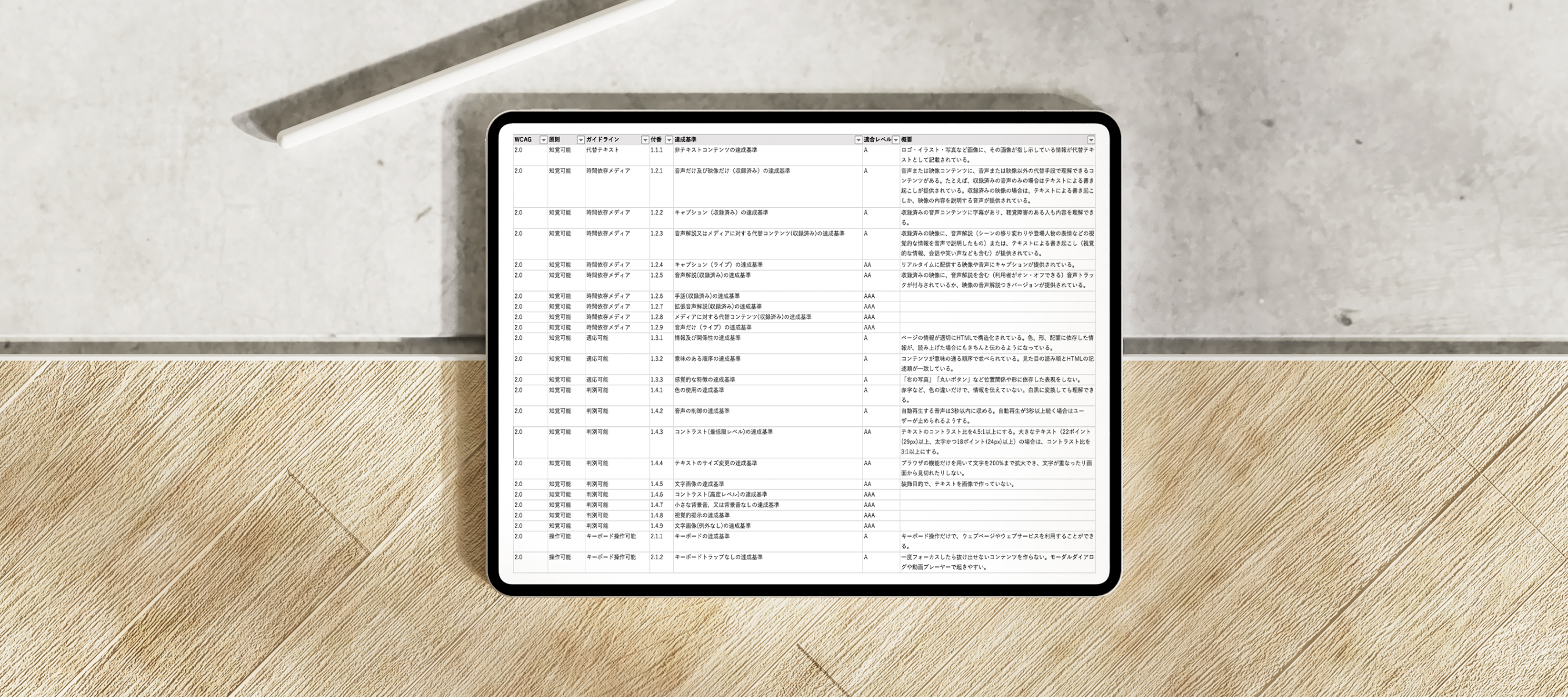
文字の読みやすさと色のコントラストを確認する
文字サイズ、行間、背景とのコントラスト、リンク色、ボタン色、注釈、エラー文言は、読む人の環境によって負担が変わります。ブランドカラーをそのまま使うだけでは、背景との組み合わせによって読みにくくなることがあります。
QUOITWORKSでは、コントラスト比だけでなく、実際のページ内で見たときの読みやすさ、強調箇所の多さ、スマホでの折り返し、暗い場所や屋外での見え方も確認します。見た目を大きく変える前に、文字色、背景色、余白、下線、ラベルの整理で改善できる箇所を見ます。
キーボード操作とフォーカスを確認する
アクセシビリティでは、マウス操作だけでなく、キーボードだけでページを移動できるかを確認します。メニュー、モーダル、アコーディオン、タブ、フォーム、スライダー、動画、外部埋め込みなどは、キーボード操作で詰まりやすい場所です。
フォーカスが見えない、順番が画面の見た目と違う、閉じるボタンへ移動できない、背面のリンクへ移ってしまう、といった問題は、画面をざっと見ただけでは分かりません。実際に操作しながら、ユーザーが今どこにいるか分かる状態かを確認します。
フォーム、CTA、エラー表示を最後まで使える状態にする
問い合わせフォームや資料請求フォームでは、ラベル、必須表示、入力例、エラー理由、確認画面、送信完了、戻る操作、電話リンク、同意チェックの分かりやすさが重要です。エラーが出ても、どの項目を直せばよいか分からなければ、そこで離脱します。
グローバル・リンク・マネジメント様のお客様の声では、上場企業としてアクセシビリティ対応の必要性を感じ始めていた時期に、見た目の変化を抑えながら対応できたこと、問い合わせフォームの改修でユーザーが必要な情報を見つけやすくなったことが語られています。Global Link Management 実績でも、コーポレートサイトとパンフレット制作の実績を確認できます。
画像、図版、動画、PDFの代替情報を整理する
画像や図版には、必要に応じて代替テキストを用意します。ただし、すべての画像に長い説明を入れればよいわけではありません。装飾画像は読み上げを避け、情報を持つ画像は、何を伝えるための画像なのかを言葉にします。
動画、グラフ、PDF、IR資料、採用資料、会社案内なども、必要な情報が画像だけに閉じていないかを確認します。PDFをすぐ直せない場合も、同じ情報をHTMLで補う、概要をページ内に出す、問い合わせ導線を明確にするなど、段階的に対応できることがあります。
CMS更新後に崩れない運用ルールを決める
公開時に問題がなくても、更新で崩れることがあります。見出しを装飾目的で使う、画像にaltを入れ忘れる、リンク文言が「こちら」だけになる、強調色を増やしすぎる、表組みがスマホで読めない、PDFだけで情報を追加する。こうした更新ルールが決まっていないと、改善した状態を保てません。
アクセシビリティは制作時だけのチェックではなく、公開後の更新にも関わります。編集者が迷わない入力ルール、CMS上の注意書き、公開前チェックリスト、定期診断のタイミングを決めることで、改善を一度きりにしない運用へつなげます。
アクセシビリティ改善の進め方
現行ページの流れを活かしながら、実際の確認と実装へ進めやすいように6つのステップで整理します。
1. 対象範囲と重要導線を決める
最初に、どのページ、フォーム、資料、CMSテンプレート、外部ツールを確認するかを決めます。すべてを同時に見るのではなく、問い合わせ、資料請求、採用応募、IR情報、会員登録、予約など、止まると困る導線を優先します。
2. AI、自動チェック、目視、操作確認で現状を見る
Lighthouse、axe、AI診断、HTML確認、スマホ確認、キーボード操作、フォーム送信、主要ブラウザ確認を組み合わせます。自動診断で分かることと、実際に触らないと分からないことを分けて、課題の一覧を作ります。
3. 影響度と実装難度で優先順位を決める
見つかった問題を、重要導線への影響、修正の難しさ、デザイン変更の有無、CMSや外部ツールへの影響で分けます。全部を一度に直すより、止まると困る行動から順に直すほうが、改善の意味が伝わりやすくなります。
4. デザイン、CMS、フロントエンドを修正する
色、文字、余白、ラベル、エラー文言、HTML構造、ARIA、フォーカス、フォーム、メニュー、モーダル、画像、PDFへの導線などを修正します。必要に応じて、デザインの印象を保ちながら直せる箇所と、UI自体を見直すべき箇所を分けます。
5. 公開前に実際の操作で確認する
公開前には、スマホ、主要ブラウザ、キーボード操作、フォーム送信、読み上げへの影響、エラー表示、外部ツール連携を確認します。自動診断の再実行だけで終えず、ユーザーが目的の行動を完了できるかを見ます。
6. 公開後の更新ルールと再チェックを決める
公開後は、CMS更新、画像追加、PDF追加、フォーム変更、キャンペーンページ追加のたびに状態が変わります。公開後の改善では、チェックリスト、担当範囲、再診断のタイミングを決めます。
アクセシビリティ改善のよくある質問
Q. Webアクセシビリティはどこから確認すればよいですか?
まずは、問い合わせ、資料請求、採用応募、IR情報、予約、会員登録など、ユーザーが止まると困る導線から確認します。あわせて、トップページや主要サービスページの見出し、リンク、画像、フォーム、スマホ表示、キーボード操作を見ます。
Q. AIや自動チェックツールで十分ですか?
AIや自動チェックツールは有効です。コントラスト、alt属性、フォームラベル、見出し順序、ARIA、リンク名などは効率よく見つけられます。ただし、重要導線への影響、見た目の変化、CMS更新後の再発、フォーム業務との整合、公開前確認は人が判断します。
Q. デザインの印象を変えずに対応できますか?
対応できる場合があります。色、ラベル、余白、HTML構造、フォーカス表示、エラー文言など、見た目の印象を大きく変えずに直せる箇所は多くあります。グローバル・リンク・マネジメント様のお客様の声でも、デザインへの影響を抑えながらアクセシビリティ対応を進めたことが語られています。
Q. フォームや問い合わせ導線も見てもらえますか?
確認できます。入力項目、必須表示、エラー理由、確認画面、送信完了、同意チェック、電話リンク、資料請求、CTAの位置を見ます。フォームは見た目だけでなく、実際に送信まで進めるか、エラー時に直す場所が分かるかが重要です。
Q. WCAGやJIS X 8341-3への対応範囲は相談できますか?
相談できます。どの基準を目標にするか、全ページを対象にするか、主要ページから段階的に見るかを整理します。試験結果や方針を公開する場合は、対象範囲、達成基準、確認方法、更新時の扱いも決める必要があります。
Q. 公開後も確認が必要ですか?
必要です。CMS更新、画像追加、PDF追加、フォーム変更、外部ツール追加で状態が変わるためです。公開時の一回だけで終えず、更新ルール、公開前チェック、定期診断、改善履歴の残し方を決めておくと、対応品質を保ちやすくなります。